【DLsite】DLsite Affiliate ViewerをBOOTHで販売開始しました【Chrome拡張ツール】
アザラシです。
普段ブログを見てくださっている方なら分かると思いますが、このサイトにはDLsiteの広告を貼っています。その収益を確認するにはDLsiteの公式アフィリエイト管理画面を見るのですが……これがね!
すっげ~~~~見づらい!
日ごとの成果や、どの作品から成果が出たのかを確認しようとすると、毎回画面を行き来する必要があって、正直かなり面倒でした。
そこで、DLsite個人アフィリエイト管理画面の表示内容を取得し、ブラウザ内に保存して、日別・月別・作品別などで確認しやすくするためのChrome拡張ツールを作りました。DLsite個人アフィリエイト管理画面の表示内容を、ローカルで保存・集計・CSV出力できるChrome拡張ツールになります。
物としては割と良い感じになったと思うので、現在BOOTHにてβ版として販売しています。
β版なので一旦価格は300円で販売していますが、まずはどういうツールなのか、この記事で解説しますので、よかったら見てください。
0.DLsite Affiliate Viewer とは
※ 本ツールはDLsite公式ツールではありません。
DLsite Affiliate Viewer は、DLsite個人アフィリエイト管理画面の表示内容を、ローカルで保存・集計・CSV出力するChrome拡張です。取得したデータは外部サーバーには送信せず、ブラウザ内の IndexedDB に保存します。
ログインIDやパスワードも保存しません。自動ログインも行いません。これは、ブラウザで一度DLsiteアフィリエイトの管理ページを開き、その表示内容を取得する仕組みだからです
商品リンク : https://kudryavka310.booth.pm/items/8341786
1.このツールでできること
DLsite Affiliate Viewer では、主に以下のことができます。
- 年単位取得
- 表示中ページ取得
- 日別集計
- 月別集計
- アフィリエイトID別集計
- 作品別集計
- 訪問元別集計
- URL別集計
- CSV出力
- CSVインポート
- 保存データ初期化
DLsiteアフィリエイトの成果を、あとから見返したり、CSVでバックアップしたりしやすくするためのツールです。
2.こんな人向けです
このツールは、DLsiteアフィリエイトを日常的に使っている人向けです。
特に、以下のような人には使いやすいと思います。
- アフィリエイトIDごとの成果を見たい人
- 訪問元やURL別に成果を振り返りたい人
- 毎日の成果をCSVで保存しておきたい人
- DLsiteアフィリエイトの管理画面をもう少し見やすくしたい人
逆に、DLsiteアフィリエイトをたまにしか確認しない人には、そこまで必要ないかもしれません。
3.動作環境
動作環境は以下の通りです。
- Google Chrome または Chromium系ブラウザ
- DLsite個人アフィリエイト管理画面にログイン済みであること
Chrome拡張として読み込んで使用します。
4.インストール方法
インストール手順は以下の通りです。
- BOOTHから購入したZIPを展開します。
- Chromeで
chrome://extensions/を開きます。 - 右上の「デベロッパーモード」を有効にします。
- 「パッケージ化されていない拡張機能を読み込む」を押します。
- 展開したフォルダを選択します。
Chromeウェブストア経由ではなく、手動で読み込む形式になります。
5.基本的な使い方
基本的な使い方は以下の通りです。
- DLsiteのサービス別売上情報ページを開きます。
- 拡張アイコンを押します。
- 年を選択します。
- 「年単位取得」を押します。
- 取得完了後、「管理画面」から集計を確認します。
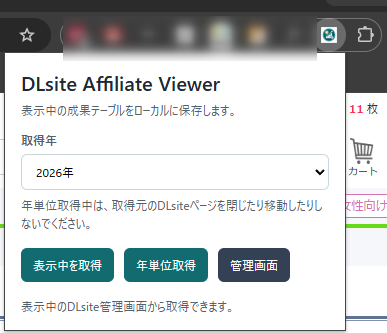
表示中ページだけ取得したい場合は、対象テーブルが表示されている状態で「表示中を取得」を押してください。
年単位取得を使うと、対象年のデータをまとめて取得できます。
6.CSVバックアップと復元について
DLsite Affiliate Viewer では、CSV出力とCSVインポートに対応しています。
アップデート、別ブラウザへの移行、拡張機能の入れ直しを行う前には、CSVでバックアップしておくことをおすすめします。
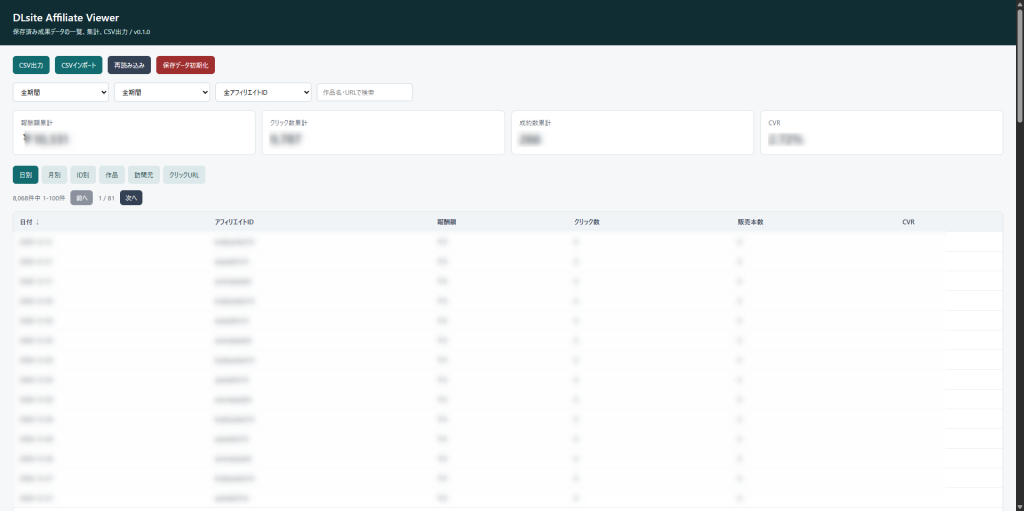
バックアップ手順
- 拡張の「管理画面」を開きます。
- 必要に応じて期間やアフィリエイトIDを「全期間」または「全アフィリエイトID」にします。
- 「CSV出力」を押します。
- ダウンロードされたCSVを保管します。
復元手順
- 新しい拡張を読み込みます。
- 拡張の「管理画面」を開きます。
- 「CSVインポート」を押します。
- バックアップしたCSVを選択します。
- インポート結果を確認します。
インポート結果の見方
CSVインポート後は、以下のような結果が表示されます。
- 読み込み:CSVから読み込めた件数
- 追加:新しく保存された件数
- 重複:すでに保存済みだったためスキップされた件数
- エラー:読み込めなかった件数
CSVインポートは、管理画面の「CSV出力」で作成したCSVを対象にしています。
7.データの扱いについて
このツールでは、ログインIDやパスワードは保存しません。
また、自動ログインは行いません。
取得データを外部サーバーへ送信することもありません。
取得したデータは、ブラウザ内の IndexedDB に保存されます。
そのため、別ブラウザへの移行や拡張機能の入れ直しを行う場合は、事前にCSV出力でバックアップしておいてください。
8.注意点
本ツールは、DLsite公式ツールではありません。
個人が作成した非公式のChrome拡張です。
現在はβ版です。
DLsite側の画面仕様変更や利用環境により、一部機能が正常に動作しない可能性があります。
また、年単位取得中は、取得元のDLsiteページを閉じたり移動したりしないでください。
アップデートや環境移行前には、管理画面からCSV出力してバックアップしてください。
新しい環境ではCSVインポートからデータを復元できます。
9.免責事項
本ツールの利用により発生した損害、データ消失、取得漏れ、集計誤差、DLsite側の仕様変更による動作不良について、作者は責任を負いません。
購入前に、説明文と動作条件を確認してください。
10.β版について
現在β版のため、正式版より低価格で販売しています。
DLsite側の画面仕様変更や利用環境により、取得できない項目が発生する可能性があります。
不具合報告をいただいた場合、可能な範囲で対応します。
他にもほしい機能などがございましたらお伝えください。
11 . 販売ページ
BOOTHにて販売しています。
販売ページはこちらです。
https://kudryavka310.booth.pm/items/8341786
12. おわりに
DLsiteアフィリエイトは、ブログやレビューサイトと相性が良い一方で、成果を継続的に確認したり、作品別・URL別に振り返ったりするには少し手間がかかります。
DLsiteアフィリエイトを使っている人の役に立てば嬉しいです。